MANUAL i FAQ’S
Alumnes informàtica i TIC de Batxiller.
© Esteve Campins –
Setembre 2007.
q Estructura de les unitats locals.
q Manteniment dels ordinadors.
q Materials i pràctiques dels alumnes.
 Entorn de Xarxa.
Ja fa temps que el Centre disposa de cablejat i servidor per connectar tots els equips en xarxa, això té l’avantatge de poder compartir serveis, recursos i altres dispositius com impressores, fotocopiadora, carpetes compartides de treball i connexió a Internet mitjançant una línia ADSL contractada per la Conselleria d’Educació de les Illes Balears.

Si cliqueu aquesta icona us apareixerà una cosa semblant a la de baix, amb les diferents unitats a les que teniu accés amb la vostra clau d’usuari.
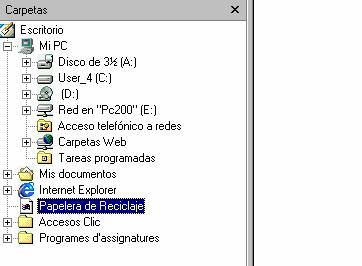
Les unitats estan identificades per lletres majúscules, A:, C:, D:, E:, .... i la llista pot ser llarga.
De vegades aquestes unitats estan connectades físicament al vostre ordinador, com el cas de la disquetera i el disc dur, però d’altres, corresponen a carpetes del servidor o de l’ordinador Pc 200 del professor de l’Aula.
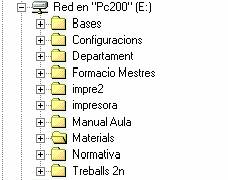
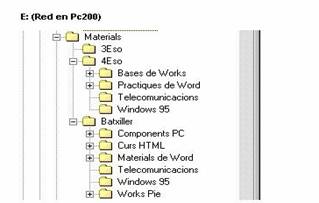
És una carpeta compartida de l’ordinador Pc 200 que conté la majoria de materials i pràctiques que us faran falta. Quan sigui necessari us en haureu de fer una còpia dels arxius corresponents a la vostra carpeta de treball.
En general, convé que engegueu sempre la vostre sessió de treball quan entreu a l’aula. Això us permet veure altre vegada la llista de recursos disponibles i entre altres coses tenir accés a Internet. Aneu al botó inici, tanqueu la sessió i torneu a connectar a la xarxa.
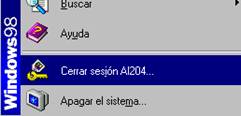
Per connectar, heu d’aconseguir una pantalla semblant a la que teniu baix, depenent de l’ordinador que esteu situats dins l’aula.
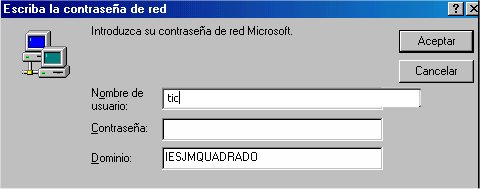
Quan accepteu, s’engega un procés
que us connecta al servidor
i que permet entre altres coses que es faci una còpia del vostre perfil
d’usuari, es a dir, que vegeu els programes que teníeu instal·lats, la vostra
configuració personal d’escriptori,...etc.
Estructura de les unitats locals.
Els vostres ordinadors disposen d’una unitat C:, anomenada disc dur que ja disposa d’una estructura de carpetes amb cert ordre lògic, com nivell, diferents unitats didàctiques, arxius de pràctiques, ... etc.
Si us fixeu en l’exemple de baix entendreu que aquestes carpetes contindran la totalitat de pràctiques que dureu a terme al llarg del curs.
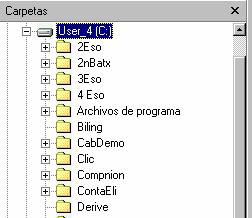
Per exemple si els alumnes de 4Eso obren la seva carpeta veuran que ja té una estructura en arbre que conté les diferents unitats didàctiques que contindran pràctiques que es duran a terme al llarg del curs.
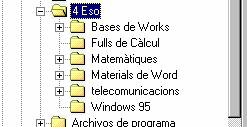
Aquesta estructura facilita bastant la tasca del professor a l’hora de revisar i puntuar les pràctiques corresponents a cadascun dels alumnes.
- Nota.
Per això tots els alumnes de l’aula tindran ja assignat des de
principi de curs el seu ordinador.
Els ordinadors estan numerats i corresponen als noms
PC 201, PC 202, PC 203,.... PC 212 dins la xarxa del Centre.
Manteniment dels ordinadors.
Donat que al llarg del curs només un petit grup d'alumnes emprarà de manera habitual aquell ordinador de l’aula, algunes tasques de manteniment les poden dur a terme aquests alumnes.
Aquestes tasques formen part de les pràctiques habituals de la matèria i per tant convé fer-ne un petit resum de les més importants.

Donat que la data i hora del rellotge queda enregistrada als diferents documents i arxius que generem amb l’ordinador, convé assegurar-se’n periòdicament que aquesta és correcta.
Basta fer doble clic a la part dreta de la barra de tasques i tindreu aquesta opció disponible.

Aquesta icona de la barra de tasques us permet programar algunes tasques de manteniment.
Si no el teniu
disponible el podeu cercar amb la opció “Cercar” del menú


Vegem un parell d’exemples :
- Fer un Scandisk de la unitat C: periòdicament, per exemple el 1er dia de cada mes de l’any.
- Executar el desfragmentador del disc per exemple almenys una vegada cada tres mesos. L’ordinador tindrà un accés una mica més ràpid als programes i arxius que teniu guardats.
- Fer apagar l’equip el cap de setmana evitant el consum d’energia corresponent.
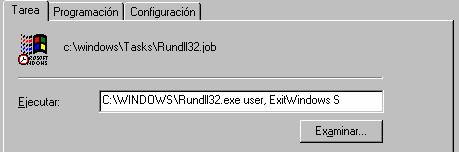
Si voleu fer canvis a les tasques programades, només cal fer clic amb el botó dret damunt la tasca que us interessi i canviar-ne les opcions mitjançant el quadre de diàleg corresponent.
Un sistema operatiu és el primer programa que cal instal·lar a l’equip per després poder emprar altres programes, perifèrics i altres recursos de la xarxa del Centre.
Donat que hi ha equips molt diferents al Centre, alguns del 95, del 97, del 2000...etc. no us estranyarà gaire que alguns encara tinguin el Win 98 instal·lat, encara que això no representarà més problema a l’hora de fer la majoria de pràctiques proposades al llarg del curs.
Penseu que a casa vostra pot ser teniu programes més actuals (donat que molts teniu equips més nous ). És un inconvenient que hi trobareu a tots els centres públics mancats de pressupost per actualitzar anualment els seus equips i per tant les darreres versions dels programes que surten al mercat.
La taula de baix ens mostra molt resumidament el que hi trobem al Centre.
|
Servidor
Oficines |
Windows 2003 server |
|
Aula Inform_1 |
Windows 2000 i Xp |
|
Aula Inform_2 |
Windows Xp |
|
Sala Professors |
Windows 2000 i Xp |
|
Departaments |
Win 98, 2000 i Xp |
|
Cicle Formatiu |
Win 2000 |
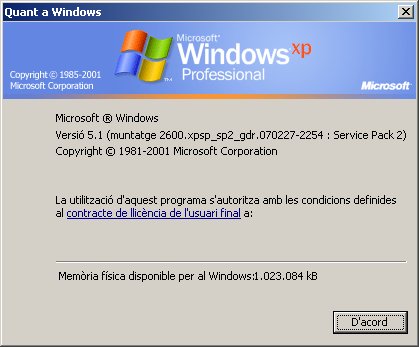
Comproveu un moment la vostra versió anant a Mi Pc i a l’ajuda corresponent, us sortirà una pantalla semblant a la de baix que us deixarà clar quina versió del Sistema esteu emprant.
La majoria de programes que emprareu estan instal·lats al vostre ordinador. Altres, juntament amb altres recursos, estan disponibles a la xarxa del Centre.
Damunt l’escriptori hauríeu de tenir només aquells accessos directes als programes d’us més habitual. Si ja sabeu crear icones i accessos directes dins l’escriptori, procureu tenir una configuració com la de baix.
Accés a unitats, carpetes i recursos en general que teniu disponibles amb la vostra clau d’usuari connectat a la Xarxa.
Accés a unitats, carpetes i recursos que teniu disponibles, però més còmode, donat que cada volta que obriu una carpeta no teniu un munt de finestres obertes al vostre escriptori.

Adreça Internet que conté un munt d’activitats i unitats didàctiques elaborades amb el programa Clic, ordenades per àrea o matèria. Té una estructura temàtica i per nivells i així accedim fàcilment a un conjunt d’activitats disponibles.

Navegador, o programa que us permet visualitzar la majoria de pàgines web publicades a Internet, així com accedir a altres serveis.

Gestor de correu electrònic d’us bastant emprat. Si teniu un proveïdor de serveis d’Internet us permet configurar el vostre compte de correu.

Compressor d’arxius. Força recomanable abans d’adjuntar arxius grans quan enviem materials per e-mail. També el podeu emprar si us voleu emportar alguns materials a casa amb qualsevol suport digital.
Exemple.


Visor de documents en format PDF.
Us farà falta per consultar alguns materials de l’aula i també molts altres que es publiquen a la xarxa Internet.
Aquest format té l’avantatge que veiem el document amb la mateixa font, marges,...etc. exactament igual que l'autor independentment de l’ordinador i el sistema operatiu que emprem.

Editor de pàgines web. No requereix llicència i ens permet veure i editar el codi font de la pàgina i veure també com serà visualitzada amb un navegador d’Internet.

Programa que ens permet seguir un curs de mecanografia i per tant fer pràctiques amb el teclat de l’ordinador.

Reproductor d’arxius de so i vídeo del Windows. Reconeix els formats més habituals com .mid, .wav, .mp3, .avi, mpeg.

Editor de pàgines web professional. Permet fer animacions, quadres de diàleg, formularis, així com afegir línies de programa amb llenguatge propi semblant al Javascript.

Un altre editor de pàgines web. Porta juntament altres eines com correcció de codi font, optimitzador d’imatges en format .gif i .jpg, diferents models de plantilles ja dissenyades, possibilitat de crear pàgines amb marcs,…etc.

Integra les eines del popular Norton, per fer diagnòstics, solucionar problemes del disc i optimitzar la recerca d’arxius i execució de programes instal·lats.

Icona de connexió a un ISP ( Una empresa que ens connecta a Internet i ens ofereix altres serveis com espai virtual per guardar les nostres pàgines, compte de e-mail, …etc. )

Petita aplicació de Unlead Photoimpact que ens permet veure totes les imatges que conté una carpeta en forma de àlbum de diapositives.

Versió de 16-bits d’un dels programes clients més emprats per “pujar” i “baixar” tot tipus d’arxius dels nombrosos servidors públics i privats ( cal tenir la clau d’accés ) connectats a la xarxa Internet.

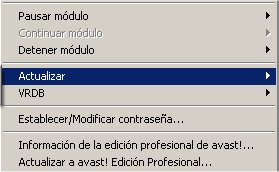
Conegut antivirus del mercat. El Centre rep actualitzacions periòdiques i el té instal·lat a la xarxa local. Per actualitzar-lo al vostre ordinador d’aula només cal pitjar amb el botó dret del mouse i al quadre de diàleg que ens apareix seleccionar l'opció corresponent.

Popular talla focs. Impedeix accessos no desitjats al nostre PC, execució de programes troyans potencialment nocius,… quan estem connectats a Internet.
De vegades és pràctic conèixer algunes combinacions com les que tens a continuació.
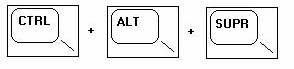
Ens permet veure una llista d’aplicacions i tancar la que en aquests moments no respon. Ves en compta que si pitges aquesta seqüència dues vegades l’equip es reiniciarà.


Ens permet alternar entre les diferents aplicacions actives.

Ens permet aturar l’execució d’alguns programes. (sobretot els basats en MS-DOS ). També permet sortir d’alguns processos del sistema.


Ens permet alternar entre el teclat en castellà i català que ens apareix a la barra de tasques. Alguns caràcters específics del català no els tindràs disponibles si no tens el teclat activat en l’idioma corresponent.

 (la
tecla imprimir pantalla de la 1ª fila )
(la
tecla imprimir pantalla de la 1ª fila )
Ens permet capturar la finestra activa i tenim una còpia al portapapers del Windows.
Web
Departament.

Accés directe a la pàgina web de continguts del Departament.
Materials, programacions, treballs i publicacions d’alumnes, informació del centre, revista,…etc.
També podeu teclejar la seva adreça http://menorca.infotelecom.es/~ecampins/
dins la finestra de navegació.
Materials Departament.
A la web del
departament hi trobaràs quasi la totalitat dels materials i arxius de
pràctiques que farem servir durant el curs http://menorca.infotelecom.es/~ecampins/
De tota manera, si la connexió a Internet del Centre en aquell moment no està disponible per problemes tècnics de la xarxa o del servidor, en trobaràs també una còpia a la carpeta Materials del Pc_200, dins el nivell i la unitat didàctica corresponents.
Exemple.
Una base de dades conté informació organitzada en camps i registres. Dins la carpeta Bases del Pc_200 trobaràs una còpia actualitzada de la base d’alumnes del teu grup d’informàtica.
Quan obrim la carpeta hi trobem una llista d’arxius semblant al que
tens baix:
r
TIC 2Batxiller.wdb
r
Inform 4ESO.wdb
r Matemat 3ESO_B.wdb
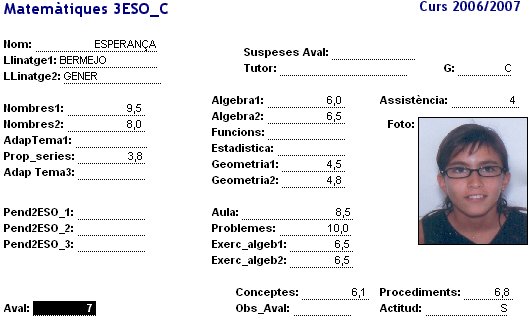
Segurament no tindràs més problemes per localitzar la base del teu nivell. Una volta oberta veuràs les teves notes, assistència, observacions …etc. Veuràs un formulari per cada alumne del grup semblant al de baix: